ファーストビューとは?なぜ3秒が勝負なのか
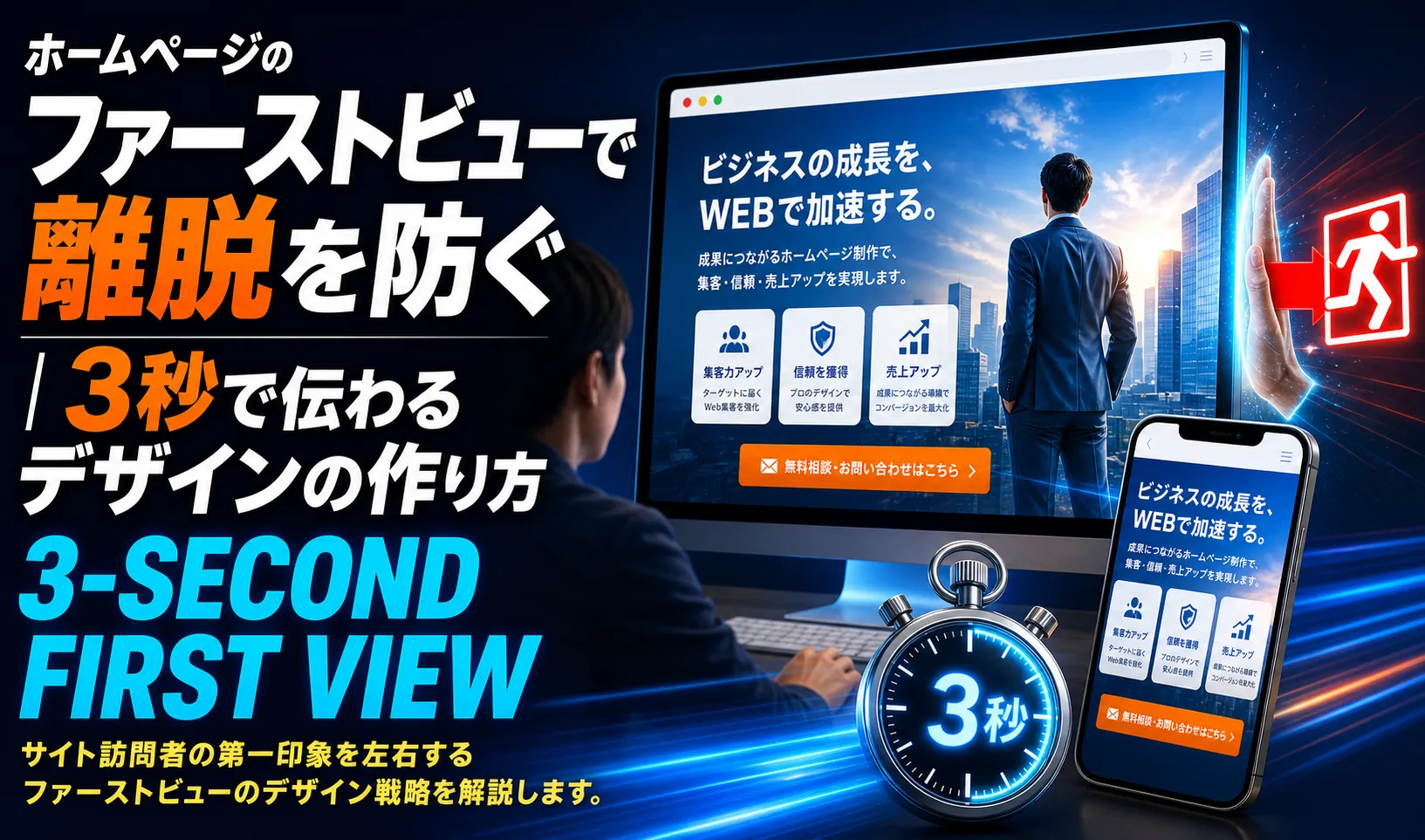
Webサイトを訪れたユーザーが最初に目にする画面領域を「ファーストビュー」と呼びます。スクロールせずに表示される部分のことで、ユーザーがそのページに留まるか離脱するかを決める最も重要なエリアです。
調査によると、ユーザーがWebサイトに滞在するかどうかを判断するまでの時間はわずか3秒程度と言われています。つまり、ファーストビューで「このページには自分が求めている情報がある」と感じてもらえなければ、どんなに良い内容が書かれていても読んでもらえないのです。
特に中小企業や個人事業主のホームページでは、限られた予算の中で最大の効果を出す必要があります。せっかく広告費をかけてアクセスを集めても、ファーストビューで離脱されてしまっては費用対効果が悪くなる一方です。
ファーストビューの改善は、サイト全体のコンバージョン率を底上げする最もコストパフォーマンスの高い施策のひとつです。この記事では、ユーザーの心を3秒でつかむファーストビューの設計ポイントを具体的に解説していきます。
ファーストビューに必要な5つの要素
効果的なファーストビューには、以下の5つの要素をバランスよく配置することが大切です。
1. 明確なキャッチコピー
ファーストビューで最も重要なのは、ユーザーの悩みや課題に直接応えるキャッチコピーです。「私たちは○○を提供しています」という企業目線の表現ではなく、「○○でお困りではありませんか?」というユーザー目線の表現にすることで、共感を生み出せます。
キャッチコピーを作る際のポイントは3つあります。まず、ターゲットが明確であること。「すべての方へ」ではなく「初めてホームページを作る個人事業主の方へ」のように具体的にしましょう。次に、得られるベネフィット(利益)が伝わること。最後に、数字や具体性を含めることです。「売上アップ」より「売上30%アップ」の方が説得力が増します。
2. 視覚的に訴えるメインビジュアル
人間の脳はテキストよりも画像を60,000倍速く処理すると言われています。質の高いメインビジュアルは、ページの信頼性を高め、サービスの内容を直感的に伝える効果があります。
ビジュアルの選び方としては、実際のサービス利用シーンや成果物の写真が理想的です。フリー素材を使う場合でも、ビジネスの雰囲気に合ったものを選びましょう。ただし、画像のファイルサイズには注意が必要です。ファーストビューの表示速度が遅くなると、それだけで離脱率が上がってしまいます。画像の最適化方法についても確認しておくことをおすすめします。
3. CTA(行動喚起)ボタン
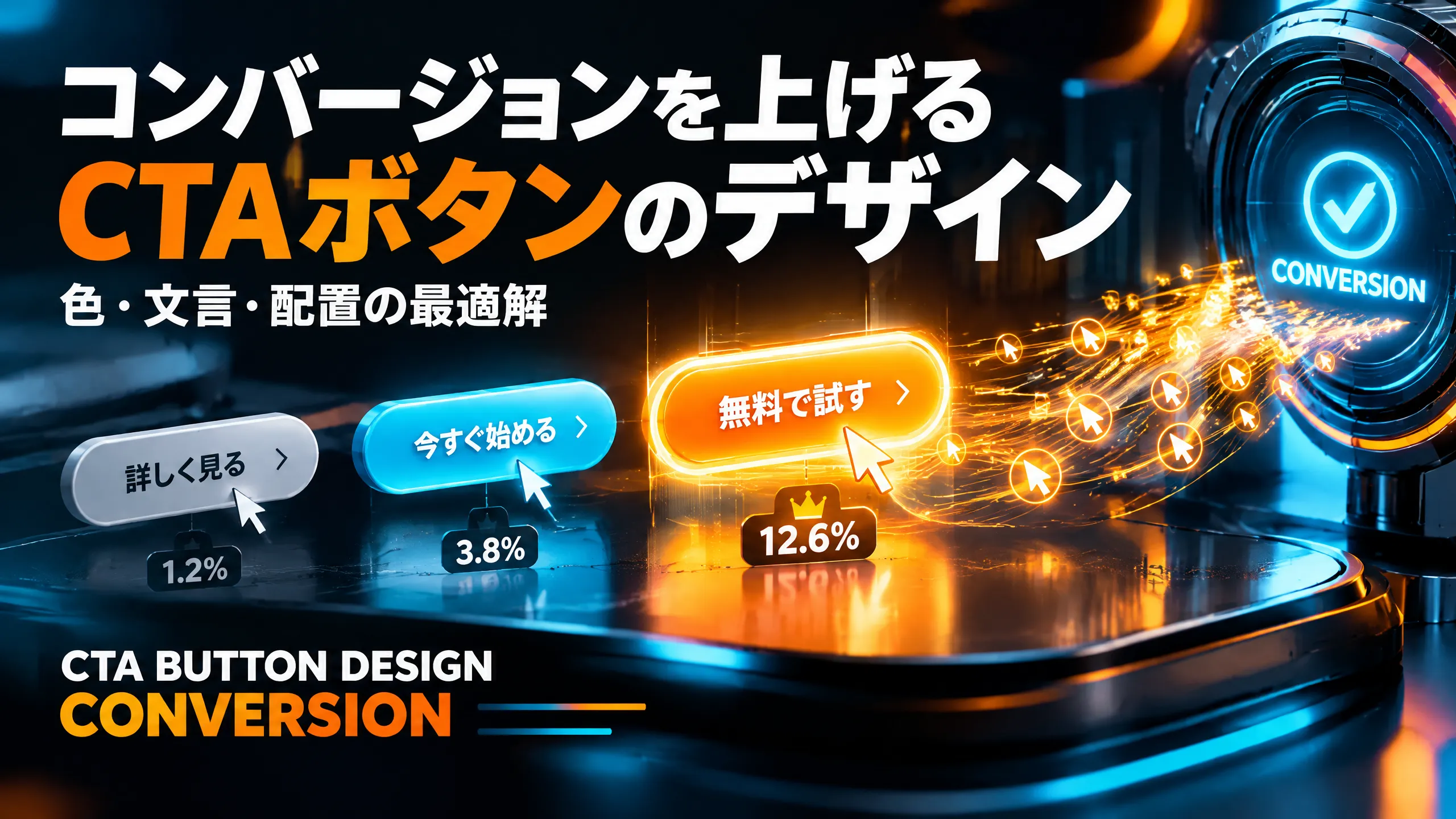
「お問い合わせはこちら」「無料相談を予約する」といったCTA(Call To Action)ボタンは、ファーストビューに必ず配置しましょう。ユーザーの中には、すでに購買意欲が高い状態でサイトを訪れる人もいます。そういった「今すぐ客」を逃さないために、ファーストビューにアクションボタンを置くことが重要です。
ボタンの色は、ページ全体の配色の中で最も目立つ色にしましょう。一般的に、オレンジやグリーンのボタンはクリック率が高いとされていますが、サイトのデザインとの調和も大切です。
4. 信頼性を示す要素
初めてサイトを訪れたユーザーは、そのサービスや企業を信頼できるかどうか判断しようとしています。ファーストビューに「導入実績500社以上」「創業20年」「○○認定取得」といった信頼性の指標を配置することで、安心感を与えることができます。
お客様のロゴや、メディア掲載実績なども効果的です。社会的証明(ソーシャルプルーフ)の活用法も参考にしてみてください。
5. ナビゲーションの明確さ
ファーストビューでは、サイト全体のナビゲーション(メニュー)もユーザーの行動に大きく影響します。メニュー項目が多すぎると迷いが生じ、離脱につながります。主要なメニューは5〜7項目に絞り、最も重要なページへの導線を確保しましょう。
デバイス別ファーストビューの最適化ポイント
現在、Webサイトのアクセスの約70%以上がスマートフォンからと言われています。PCで完璧なファーストビューを作っても、スマホで見たときに崩れていては意味がありません。
スマートフォン向けの注意点
スマートフォンの画面は縦長で表示領域が狭いため、PCで表示していた要素をすべて入れようとすると窮屈になります。スマホでは特に以下の点に注意しましょう。
キャッチコピーは短く、インパクトのある表現にまとめましょう。PC版で2〜3行だったものを1〜2行に凝縮するイメージです。フォントサイズは最低でも16px以上を確保し、指でタップしやすいようにボタンは44px×44px以上のサイズにします。
背景画像は、スマホでも見栄えの良い構図になっているか確認してください。PC用の横長画像をそのまま使うと、スマホでは重要な部分が切れてしまうことがあります。レスポンシブデザインで画像の表示位置を調整するか、スマホ専用の画像を用意するのが理想的です。
タブレット向けの注意点
タブレットはPCとスマホの中間的なサイズですが、意外と見落とされがちです。横向き・縦向きの両方で、ファーストビューが適切に表示されるか確認しておきましょう。
ファーストビュー改善の具体的な手順
ファーストビューの改善は、一度やって終わりではなく、データに基づいて継続的に改善していくことが大切です。以下の手順で進めてみてください。
ステップ1:現状を把握する
まずはGoogleアナリティクスで、主要なランディングページの直帰率を確認しましょう。直帰率が70%を超えているページは、ファーストビューに改善の余地がある可能性が高いです。
さらに、ヒートマップツールを使えば、ユーザーがファーストビューのどの部分を見ているか、どこでクリック(タップ)しているかを視覚的に把握できます。
ステップ2:仮説を立てて改善する
現状分析の結果から、「キャッチコピーがユーザーの課題と合っていないのでは?」「CTAボタンが目立っていないのでは?」といった仮説を立て、改善案を作成します。
改善は一度に複数の要素を変えるのではなく、ひとつずつ変更してテストするのが鉄則です。何が効果的だったのかを正しく判断するためです。
ステップ3:ABテストで検証する
改善案ができたら、元のデザインと新しいデザインでABテストを実施しましょう。Google Optimizeなどの無料ツールを使えば、専門知識がなくてもABテストを始められます。最低でも2週間、統計的に有意な差が出るまでテストを継続してください。
よくあるファーストビューの失敗パターン
ファーストビューの改善で陥りやすい失敗パターンをいくつか紹介します。
まず「情報を詰め込みすぎる」パターンです。伝えたいことが多くなると、あれもこれもとファーストビューに詰め込みたくなりますが、情報量が多すぎると逆にユーザーは何に注目すべきかわからなくなります。ファーストビューで伝えるメッセージは1つに絞りましょう。
次に「画像スライダー(カルーセル)の多用」です。複数の画像が自動で切り替わるスライダーは一見便利に見えますが、調査ではスライダーの2枚目以降を見るユーザーはごくわずかであることがわかっています。メッセージがぼやけるだけでなく、ページの読み込み速度を遅くする原因にもなります。
また「動画の自動再生」も注意が必要です。背景に動画を配置するデザインはおしゃれに見えますが、通信環境によっては読み込みに時間がかかり、ユーザーを待たせてしまいます。使用する場合は、動画なしでも伝わるフォールバック表示を用意しておきましょう。
まとめ
ファーストビューはWebサイトの「顔」であり、ユーザーの第一印象を左右する最も重要な要素です。明確なキャッチコピー、訴求力のあるビジュアル、CTAボタン、信頼性の指標、わかりやすいナビゲーションの5つを押さえ、デバイスごとに最適化することで、離脱率を大きく改善できます。
まずは自社サイトのファーストビューをスマートフォンで確認するところから始めてみてください。「3秒で伝わるか?」を基準に見直すだけで、改善すべきポイントが見えてくるはずです。
ファーストビューの改善やランディングページの制作でお困りの方は、Sane Designにお気軽にご相談ください。ユーザーの心をつかむデザインで、あなたのビジネスの成果を最大化するお手伝いをいたします。