なぜ画像の軽量化がWebサイトに必要なのか?
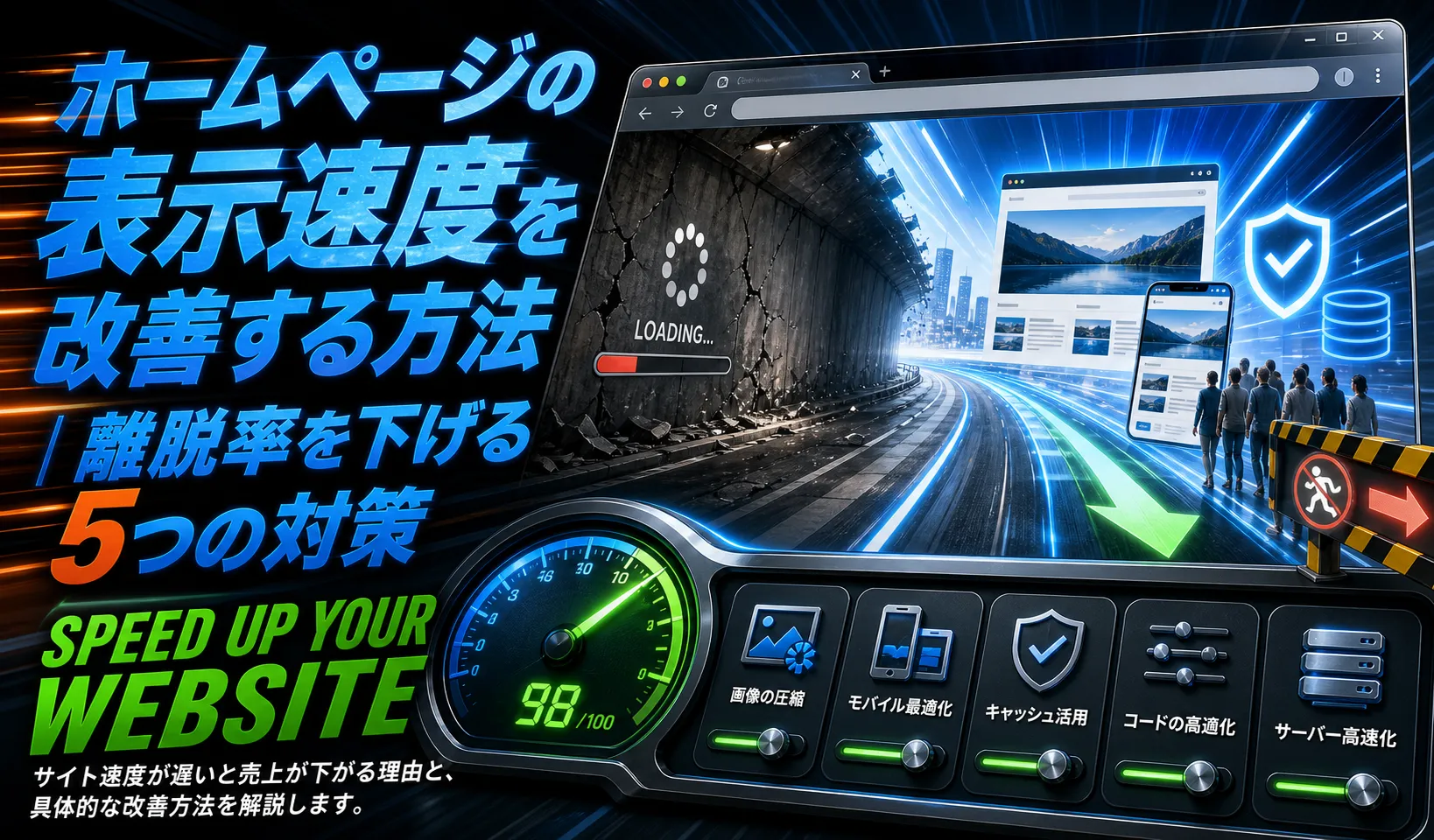
Webサイトの表示速度が遅いと、訪問者はすぐに離脱してしまいます。Googleの調査によると、ページの読み込みに3秒以上かかると約53%のユーザーが離脱するとされています。そして、Webサイトの表示を遅くしている最大の原因のひとつが「画像」です。
一般的なWebページのデータ量のうち、画像が占める割合は約50〜70%にもなります。つまり、画像を軽くすることは、サイト全体の表示速度を改善するもっとも効果的な方法なのです。
さらに、GoogleはページスピードをSEOの評価指標(Core Web Vitals)のひとつとしています。画像の最適化は検索順位の改善にもつながるため、集客面でも大きなメリットがあります。
ここでは、専門知識がなくても実践できる画像の軽量化テクニックを3つ紹介します。
WebP形式に変換して画像サイズを大幅に削減する
WebPとは何か?
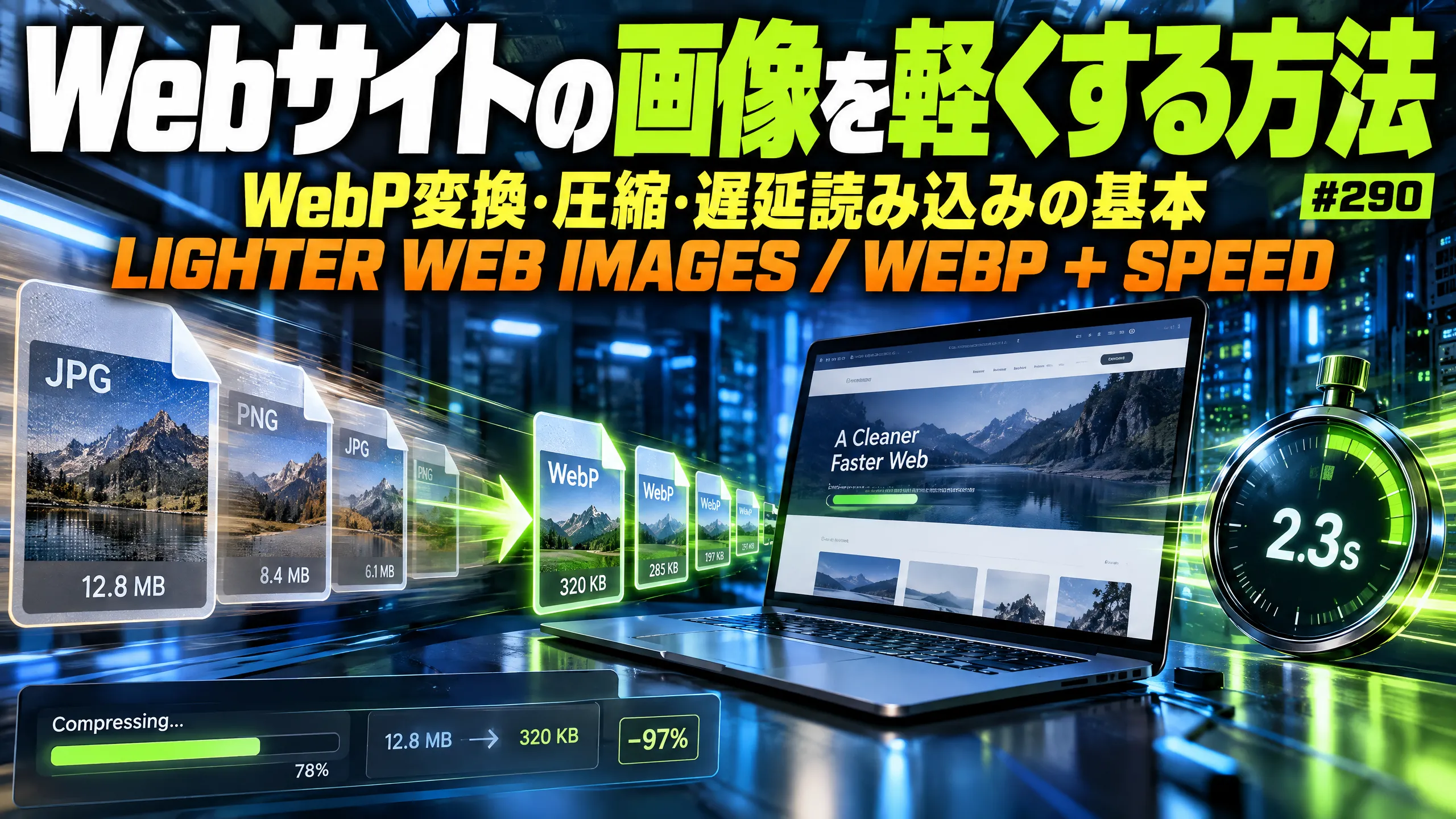
WebP(ウェッピー)とは、Googleが開発した画像フォーマットです。従来のJPEGやPNGと比べて、画質をほとんど落とさずにファイルサイズを25〜35%も小さくできるのが最大の特徴です。
たとえば、JPEGで500KBの画像がWebPに変換すると350KB程度になります。ページに画像が10枚あれば、それだけで約1.5MBの削減になる計算です。
2026年現在、WebPはChrome、Safari、Firefox、Edgeなど主要なブラウザすべてで対応しています。もはや互換性を心配する必要はほとんどありません。
WebPへの変換方法
WebPへの変換にはいくつかの方法があります。もっとも手軽なのは、オンラインの変換ツールを使う方法です。「Squoosh」はGoogleが提供している無料ツールで、ブラウザ上でドラッグ&ドロップするだけで変換できます。変換前と変換後の画質を比較しながら圧縮率を調整できるのが便利です。
WordPressを使っている場合は、「EWWW Image Optimizer」や「ShortPixel」などのプラグインを使えば、画像をアップロードするだけで自動的にWebPに変換してくれます。既存の画像も一括で変換できるので、過去の記事の画像も簡単に最適化できます。
画像圧縮のテクニック
適切な圧縮率を見つける
画像の圧縮とは、ファイルサイズを小さくする処理のことです。圧縮には「可逆圧縮(ロスレス)」と「非可逆圧縮(ロッシー)」の2種類があります。
可逆圧縮は画質を一切劣化させずにファイルサイズを小さくする方法ですが、削減率は10〜20%程度に限られます。一方、非可逆圧縮は画質をわずかに落としてファイルサイズを大幅に削減する方法で、Web用途ではこちらが主流です。
JPEGの場合、品質80%程度に設定すれば、肉眼ではほぼ違いがわからないレベルで大幅にファイルサイズを削減できます。品質を70%以下にすると画像のぼやけや色のにじみが目立ち始めるため、80%前後を目安にするとよいでしょう。
おすすめの画像圧縮ツール
無料で使える画像圧縮ツールとしては、「TinyPNG」が定番です。ブラウザ上で画像をアップロードするだけで、最適な圧縮率で自動的に圧縮してくれます。PNG、JPEG、WebPに対応しており、1枚あたり最大5MBまで無料で圧縮できます。
複数の画像をまとめて圧縮したい場合は、「Squoosh CLI」やImageMagickなどのコマンドラインツールを使うと効率的です。ただし、これらはある程度の技術知識が必要なので、まずはTinyPNGから始めることをおすすめします。
画像サイズ(解像度)の最適化
圧縮だけでなく、画像の解像度(ピクセル数)の最適化も重要です。たとえば、横幅800ピクセルで表示するエリアに横幅4000ピクセルの画像を使っているケースは非常に多いです。
Webサイトで表示する際に必要な解像度は、通常の画面で横幅1200〜1600ピクセル程度、Retinaディスプレイを考慮しても横幅2400ピクセルあれば十分です。それ以上の解像度はファイルサイズが増えるだけで、表示品質の向上にはつながりません。
遅延読み込み(Lazy Loading)で体感速度を改善する
遅延読み込みとは?
遅延読み込み(Lazy Loading)とは、ページのすべての画像を一度に読み込むのではなく、ユーザーがスクロールして画像が画面に近づいたときに初めて読み込む仕組みです。
通常、Webページを開くとすべての画像が同時にダウンロードされます。しかし、ファーストビュー(最初に表示される画面)に見えない画像まで同時に読み込む必要はありません。遅延読み込みを使えば、最初に表示する部分だけを素早く読み込み、残りは必要になったタイミングで読み込むため、ページの初期表示が大幅に速くなります。
実装方法
もっとも簡単な実装方法は、HTMLのimgタグにloading="lazy"属性を追加することです。現在の主要ブラウザはすべてこの属性をサポートしており、コードを1行追加するだけで遅延読み込みが有効になります。
ただし、ファーストビューに表示される画像(ヘッダーのロゴやメインビジュアルなど)には遅延読み込みを設定しないようにしましょう。最初に見える画像の読み込みが遅れると、かえってユーザー体験が悪化してしまいます。
WordPressの場合は、WordPress 5.5以降であれば画像の遅延読み込みがデフォルトで有効になっています。特別な設定は不要ですが、テーマやプラグインとの競合がないか確認しておくとよいでしょう。
LP(ランディングページ)の表示速度と成約率の関係については、LP表示速度と成約率の関係の記事でも詳しく解説しています。
まとめ
Webサイトの画像を軽くする方法として、「WebP変換」「画像圧縮」「遅延読み込み」の3つを紹介しました。いずれも特別な技術知識がなくても実践できる手法です。
まずは現在のサイトの画像がどれくらいのファイルサイズになっているかをチェックし、WebP変換と圧縮から始めてみましょう。これだけでもページの表示速度が体感できるレベルで改善されるはずです。
画像の最適化やWebサイトの表示速度改善でお悩みの方は、Sane Designにお気軽にご相談ください。現状の分析から改善の実施まで、しっかりサポートいたします。