「ディスプレイ広告を出してみたけど、全然クリックされない…」そんなお悩みを抱えていませんか?
実は、ディスプレイ広告の成果を大きく左右するのがバナーのデザインです。どれだけターゲティングを工夫しても、バナー自体が魅力的でなければ、ユーザーの目に留まることすらありません。
逆に言えば、バナーデザインのポイントを押さえるだけで、クリック率(CTR)を大きく改善できる可能性があるんです。
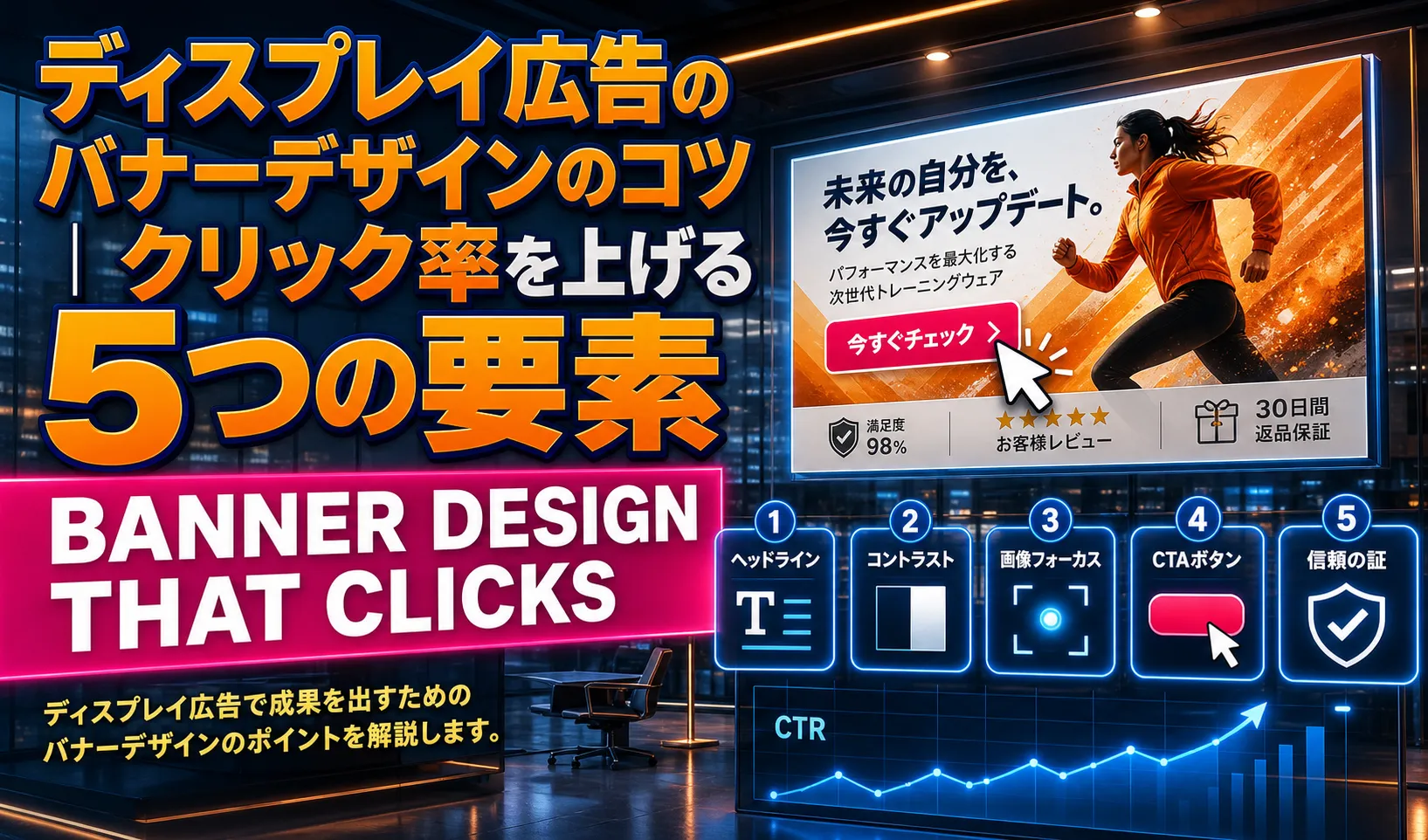
この記事では、ディスプレイ広告のバナーデザインで押さえるべき5つの要素と、初心者でもすぐに実践できる改善のコツをわかりやすく解説します。
この記事でわかること
- ディスプレイ広告の基本的な仕組みと種類
- クリック率を上げるバナーデザインの5つの要素
- バナーサイズごとのデザインのポイント
- 初心者がやりがちなNGデザインとその改善策
- バナー制作に使えるツールの紹介
ディスプレイ広告とは?まず基本を押さえよう
ディスプレイ広告とは、Webサイトやアプリの広告枠に表示される画像・動画形式の広告のことです。Googleディスプレイネットワーク(GDN)やYahoo!ディスプレイ広告(YDA)が代表的ですね。
検索広告がユーザーの「検索行動」に対して表示されるのに対し、ディスプレイ広告はユーザーがWebサイトを閲覧しているときに表示されます。つまり、まだ商品やサービスを探していない「潜在層」にもアプローチできるのが大きな特徴です。
ただし、ユーザーは広告を見に来ているわけではないので、パッと目を引くデザインでなければスルーされてしまいます。だからこそ、バナーデザインが非常に重要なんです。
クリック率を上げるバナーデザインの5つの要素
要素1:一瞬で伝わるキャッチコピー
バナー広告は、ユーザーの目に入る時間がほんの一瞬です。長い文章を読んでもらえることはまずありません。
効果的なキャッチコピーのポイントは次の通りです。
- 文字数は15〜20文字以内に抑える
- 数字を入れる(「月額980円〜」「3日間限定」など)
- ベネフィットを伝える(「○○できる」「○○が解決」)
- 疑問形で興味を引く(「まだ○○していませんか?」)
たとえば「ホームページ制作のご相談はこちら」よりも、「集客できるHPを月額9,800円から」のほうが、具体的で目を引きますよね。
要素2:視線を誘導するレイアウト
バナーデザインで重要なのが、ユーザーの視線を自然に誘導するレイアウトです。
人の視線は一般的に左上から右下へ流れる傾向があります(Z型の法則)。この流れに沿って情報を配置すると、自然に読んでもらいやすくなります。
基本的なレイアウトの構成はこうです。
- 左上〜上部:キャッチコピー(最も目に入る位置)
- 中央:商品画像やイメージビジュアル
- 右下:CTA(行動喚起)ボタン
要素を詰め込みすぎると、かえって何も伝わらなくなります。情報は3つまでに絞るのがコツですよ。
要素3:目を引く配色とコントラスト
バナーのクリック率に大きく影響するのが配色です。
ポイントは「目立つこと」と「読みやすいこと」の両立です。
- 背景色と文字色のコントラストを強くする(白背景×黒文字、暗い背景×白文字)
- CTAボタンは補色を使って目立たせる(青い背景なら、オレンジのボタンなど)
- 色数は3色以内にまとめて統一感を出す
- ブランドカラーがあれば必ず取り入れる
特にCTAボタンの色は重要で、周囲の色と明確に異なる色を使うことで、「ここをクリックしてね」というメッセージを視覚的に伝えられます。
要素4:魅力的な画像・ビジュアル
ディスプレイ広告では、画像の質がクリック率を大きく左右します。
効果的な画像選びのポイントはこちらです。
- 人物の写真は共感を生みやすい(特に笑顔の写真)
- ビフォーアフターで変化を見せる
- 商品そのものを大きく見せる
- ぼやけた写真やフリー素材感が強い画像は避ける
フリー素材を使う場合でも、トリミングや色味の調整をするだけで、オリジナル感がぐっと増します。「見たことある画像だな」と思われると、広告感が出てスルーされやすくなるので注意しましょう。
要素5:明確なCTA(行動喚起)
バナーの目的は、ユーザーにクリックしてもらうことです。そのために不可欠なのが**CTA(Call to Action)**です。
効果的なCTAのポイントを押さえましょう。
- ボタン型にして「クリックできる」ことを視覚的に示す
- 「詳しくはこちら」より「無料で相談する」「今すぐ体験」のように具体的に
- 緊急性を加える(「本日限定」「残りわずか」)
- ボタンのサイズは小さすぎず、バナー全体の10〜15%程度の面積を確保
CTAがないバナーは、ユーザーに「で、何をすればいいの?」と思わせてしまいます。必ず1つ、明確な行動を促すボタンを配置しましょう。
バナーサイズ別のデザインポイント
ディスプレイ広告にはさまざまなサイズがありますが、特に押さえておきたい主要サイズとポイントを紹介します。
300×250(ミディアムレクタングル) はもっとも汎用性が高いサイズです。正方形に近い形なので、キャッチコピー・画像・CTAをバランスよく配置しやすいのが特徴です。まずこのサイズから作り始めるのがおすすめですよ。
728×90(リーダーボード) は横長のバナーです。横に広いぶん、キャッチコピーを左、CTAを右に配置する「左から右への流れ」を意識しましょう。画像は小さめに使うか、背景として使うのがコツです。
160×600(ワイドスカイスクレイパー) は縦長のバナーです。情報を上から下へ順番に並べるレイアウトが向いています。キャッチコピー→画像→CTAの順に縦に配置しましょう。
レスポンシブディスプレイ広告 はGoogleが自動でサイズを調整してくれる形式です。複数の見出し・説明文・画像を入稿すると、最適な組み合わせで表示されます。最近はこの形式が主流になってきていますので、静的バナーと併用するのがベストです。
初心者がやりがちなNGデザイン
バナーデザインでよくある失敗パターンと、その改善策を紹介します。
情報を詰め込みすぎる という失敗は非常に多いです。伝えたいことがたくさんあるのはわかりますが、小さなバナーにすべて詰め込むと何も読めなくなります。改善策は、伝える情報を1〜3つに絞ること。詳しい情報はランディングページに任せましょう。
文字が小さすぎて読めない のも要注意です。パソコンのデザインソフト上では読めても、実際のWebサイトに表示されると文字が豆粒のように小さくなることがあります。実寸サイズで必ず確認しましょう。
背景と文字が同化している ケースもよく見かけます。写真の上に白い文字を置いたら、明るい部分で文字が消えてしまった…という経験はありませんか?文字の下に半透明の帯を敷くか、文字に影をつけることで解決できます。
CTAボタンがない、または目立たない のも致命的です。バナーを見て「きれいだな」と思っても、次のアクションがわからなければクリックにはつながりません。必ず目立つCTAボタンを配置してください。
バナー制作に使えるおすすめツール
プロのデザイナーに依頼するのがベストですが、まずは自分で作ってみたいという方向けのツールを紹介します。
Canva(キャンバ) は無料で使えるデザインツールの定番です。バナー広告用のテンプレートも豊富に用意されているので、テンプレートを選んで文字や画像を差し替えるだけで、それなりのバナーが完成します。
Google Web Designer はGoogleが提供する無料のバナー制作ツールです。HTML5形式のバナーが作成でき、アニメーションバナーも制作可能です。少し操作に慣れが必要ですが、本格的なバナーを作りたい方におすすめです。
Adobe Express はAdobeが提供するオンラインデザインツールです。プロ品質のテンプレートが揃っており、ブランドキットの設定もできるので、統一感のあるバナーを量産したい場合に便利です。
バナーのA/Bテストで効果を最大化しよう
バナーは作って終わりではありません。A/Bテストで効果を比較し、改善を繰り返すことが大切です。
A/Bテストのやり方はシンプルです。2パターンのバナーを用意して同時に配信し、クリック率やコンバージョン率を比較します。
テストする際のポイントは、一度に変える要素は1つだけにすること。キャッチコピーだけ変える、CTAボタンの色だけ変える、といった具合です。複数の要素を同時に変えると、どの変更が効果に影響したのかわからなくなってしまいます。
テストすべき要素の優先順位としては、キャッチコピー → 画像 → CTAボタンの色・文言 → レイアウト の順がおすすめです。キャッチコピーの変更がもっともクリック率に影響するケースが多いですよ。
まとめ
ディスプレイ広告のバナーデザインは、次の5つの要素を押さえることでクリック率を大きく改善できます。
- 一瞬で伝わるキャッチコピー
- 視線を誘導するレイアウト
- 目を引く配色とコントラスト
- 魅力的な画像・ビジュアル
- 明確なCTA(行動喚起)
まずは300×250サイズのバナーから作成し、A/Bテストで改善を繰り返していくのがおすすめです。
「自分でバナーを作るのは難しそう…」「プロに相談したい」という方は、ぜひSane Designにご相談ください。広告の成果を最大化するバナーデザインをご提案します。