インフォグラフィックとは?なぜビジネスに効果的なのか
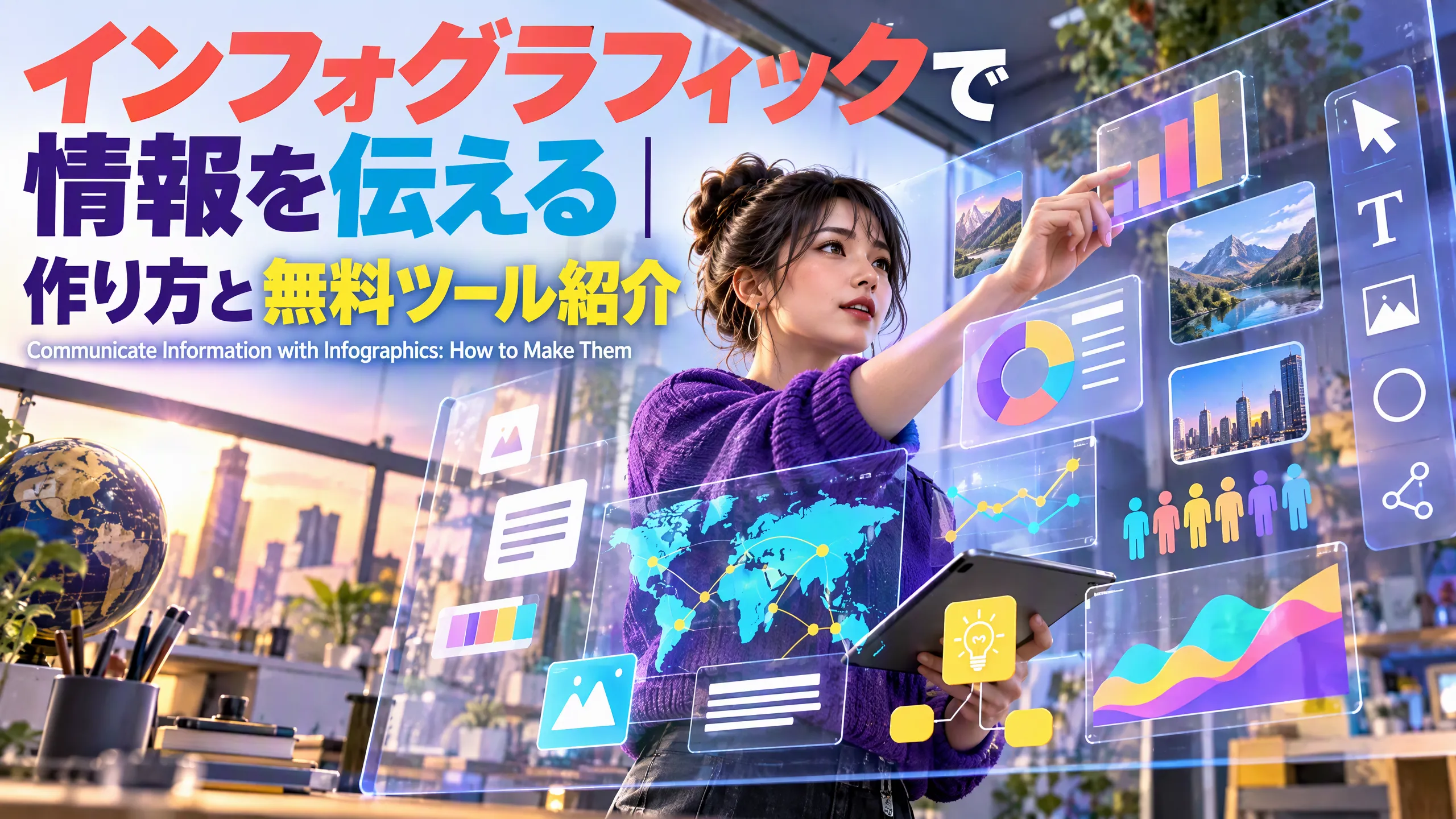
インフォグラフィックとは、データや情報をイラスト・図・グラフなどの視覚的な要素を使ってわかりやすく表現したコンテンツのことです。テキストだけでは伝わりにくい複雑な情報も、ビジュアル化することで直感的に理解してもらえるのが大きな強みです。
ビジネスにおいてインフォグラフィックが効果的な理由は、まず情報伝達のスピードにあります。人間の脳はテキストよりもビジュアル情報を約6万倍速く処理できるとされています。忙しいユーザーに短時間で情報を届けたい場面では、インフォグラフィックが圧倒的に有利です。
また、SNSでのシェアされやすさも見逃せません。視覚的にインパクトのあるインフォグラフィックは、テキスト記事と比較してSNSでのシェア率が約3倍高いというデータもあります。拡散されることで、自社サイトへの流入やブランド認知の向上が期待できます。
さらに、被リンクの獲得にも効果的です。他のブログやメディアが自社のインフォグラフィックを引用して紹介してくれることで、SEOに重要な被リンクが自然に集まります。質の高いインフォグラフィックは、まさに「リンクを稼ぐコンテンツ」として機能するのです。
インフォグラフィックの主な種類
インフォグラフィックにはさまざまな種類があります。目的に合わせて適切な形式を選びましょう。
統計・データ型は、数字やデータをグラフやチャートで視覚化するタイプです。「売上推移」「業界の市場規模」など、数値を伝えたいときに最適です。棒グラフ、円グラフ、折れ線グラフなどを効果的に組み合わせて使います。
フロー・プロセス型は、手順や流れを順番に示すタイプです。「サービス利用の流れ」「申し込みから納品まで」といった、ステップを説明する場面で役立ちます。矢印やナンバリングを使って、視覚的に流れを追いやすくします。
比較型は、2つ以上の選択肢を並べて比較するタイプです。「プランA vs プランB」「サービスの違い」など、ユーザーの意思決定を助ける場面で効果的です。左右対称のレイアウトが見やすくなります。
タイムライン型は、時系列で情報を整理するタイプです。「会社の歴史」「プロジェクトのスケジュール」などの時間軸に沿った情報を伝えるのに適しています。
インフォグラフィックの作り方|5つのステップ
インフォグラフィック制作は、デザインの前段階が成功の鍵を握ります。以下の5ステップで進めましょう。
ステップ1:目的とターゲットを明確にする
まず「誰に」「何を」伝えたいのかを明確にしましょう。目的があいまいなまま作り始めると、情報を詰め込みすぎて何も伝わらないインフォグラフィックになりがちです。1つのインフォグラフィックで伝えるメッセージは1つに絞るのが鉄則です。
ステップ2:データ・情報を収集する
伝えたいテーマに関するデータや情報を集めます。信頼性の高い情報源からデータを収集し、出典を明記することが重要です。政府の統計データ、業界団体のレポート、自社の調査結果などが信頼性の高い情報源です。
ステップ3:ストーリーを設計する
集めたデータをどのような順番で見せるか、ストーリーラインを考えます。インフォグラフィックは上から下に読まれるのが一般的なので、導入→本題→結論という流れで設計しましょう。タイトルでキャッチーに興味を引き、データで説得し、最後にアクションを促す構成が効果的です。
ステップ4:デザインを作成する
ストーリーが決まったら、いよいよビジュアル化です。配色は3色程度に抑え、ブランドカラーを取り入れると統一感が出ます。フォントは見出し用と本文用の2種類までにするのが見やすさのコツです。余白を十分にとり、情報が窮屈にならないよう注意しましょう。
ステップ5:最適化して公開する
完成したインフォグラフィックは、WebサイトやSNSで公開する前に最適化が必要です。画像サイズを適切に調整し、画像の圧縮やWebP変換を行ってページの表示速度に影響を与えないようにしましょう。alt属性にインフォグラフィックの内容を記述することで、アクセシビリティとSEOの両方に配慮できます。
おすすめの無料インフォグラフィック作成ツール
デザイナーでなくても、無料ツールを使えばプロ品質のインフォグラフィックを作成できます。
Canvaは、豊富なテンプレートとドラッグ&ドロップの直感的な操作で、初心者に最もおすすめのツールです。インフォグラフィック専用のテンプレートが数百種類用意されており、文字やデータを差し替えるだけで見栄えの良い作品が完成します。無料プランでも十分な機能が使えます。
Piktochartは、データの視覚化に強いツールです。Excelやスプレッドシートのデータを取り込んで、自動的にグラフやチャートに変換できる機能が便利です。ビジネス向けのテンプレートが充実しており、レポートやプレゼン資料の作成にも使えます。
Venngageは、フロー図やタイムラインなど、プロセスを視覚化するテンプレートが豊富です。アイコンやイラスト素材も多数用意されており、情報をわかりやすく図解するのに適しています。
Google スライドやPowerPointも、工夫次第でインフォグラフィック作成に活用できます。特別なツールを導入しなくても、既存のプレゼンツールで十分な品質のものを作れます。ただし、テンプレートの種類は専用ツールに比べると限られます。
インフォグラフィックの活用場面
作成したインフォグラフィックは、さまざまな場面で活用できます。
ブログ記事に埋め込めば、記事の内容を視覚的に補強できます。テキストだけの記事に比べて滞在時間が延び、SEOにもプラスに働きます。記事の要点をまとめたインフォグラフィックを冒頭や末尾に配置すると効果的です。
SNS投稿では、タイムラインで目を引くビジュアルとして活用しましょう。Instagram用に正方形にリサイズしたり、X(Twitter)用に横長にしたりと、コンテンツのリパーパスを意識したサイズ調整も重要です。
営業資料やプレゼン資料に使えば、提案の説得力を高められます。特に比較型やプロセス型のインフォグラフィックは、クライアントへの提案で大いに役立つでしょう。
まとめ
インフォグラフィックは、複雑な情報をわかりやすく伝え、SNSでのシェアや被リンクの獲得にもつながる強力なコンテンツです。無料ツールを活用すれば、デザインの専門知識がなくても作成できます。まずは自社のサービス説明や業界データなど、身近なテーマでインフォグラフィックを1つ作ってみてください。
インフォグラフィックの企画・デザインでお困りの方は、Sane Designがお手伝いします。データの視覚化からSNS活用まで、一貫したコンテンツ戦略をご提案いたしますので、お気軽にご相談ください。