ビジネスダッシュボードとは?なぜ必要なのか
「売上はどのくらい伸びている?」「今月のWebサイトのアクセス数は?」「どの広告が一番効果的?」——こうした質問に、すぐに答えられるでしょうか。
多くの中小企業や個人事業主の方が、売上データはExcel、アクセス解析はGoogleアナリティクス、SNSの反応はそれぞれのアプリと、複数のツールを行き来しながら数字を確認しています。しかし、データがバラバラに管理されていると、全体像が見えにくく、意思決定が遅れてしまいます。
ビジネスダッシュボードとは、複数のデータソースから集めた情報を一つの画面にまとめて表示する仕組みのことです。売上・集客・広告効果・顧客動向など、ビジネスに必要な数値をリアルタイムで一覧できるため、直感的に現状を把握し、すばやく行動に移せます。
大企業だけのものと思われがちなダッシュボードですが、実は無料や低価格で使えるツールが充実しており、小さなビジネスこそ導入メリットが大きいのです。この記事では、ダッシュボードの基本から具体的な作り方、おすすめのツールまでを解説します。
ダッシュボードで見るべき主要指標(KPI)とは?
ダッシュボードを作るうえで最初に決めるべきことは、「何を見るか」です。あれもこれもと詰め込みすぎると、かえって情報が見づらくなります。ビジネスの種類によって異なりますが、多くの場合、以下の指標を押さえておくと効果的です。
売上・収益に関する指標
売上の推移は、ダッシュボードの核となるデータです。日次・週次・月次の売上推移はもちろん、前年同月比や目標達成率なども並べて表示すると、現状が一目でわかります。ECサイトを運営しているなら、客単価やリピート率も重要な指標です。
Webサイト・集客に関する指標
Googleアナリティクス(GA4)と連携して、セッション数・ページビュー・直帰率・コンバージョン率を表示するのが一般的です。どのページにアクセスが集まっているか、どの流入経路(検索・SNS・広告)が有効かをひと目で把握できます。
GA4のデータ活用については、「GA4の初期設定を完全ガイド」で詳しく解説していますので、あわせてご覧ください。
広告・マーケティングに関する指標
Web広告を出稿している場合は、広告費・クリック率(CTR)・コンバージョン単価(CPA)・ROAS(広告費用対効果)を表示しましょう。費用対効果をリアルタイムで確認できれば、無駄な広告費の支出を早期に発見できます。
顧客に関する指標
新規顧客数・リピーター率・問い合わせ件数・NPSなど、顧客との関係性を示す指標も重要です。CRMツールと連携すれば、顧客の動きをダッシュボード上で追跡できます。
おすすめダッシュボードツール5選
ここからは、中小企業や個人事業主でも導入しやすいダッシュボードツールを紹介します。
1. Looker Studio(旧Googleデータポータル)
無料で使えるGoogleのBIツールです。GA4やGoogle広告、Googleスプレッドシートとの連携が簡単で、初めてのダッシュボード作成に最適です。テンプレートも豊富で、ドラッグ&ドロップの操作でグラフや表を配置できます。Googleアカウントがあればすぐに始められる手軽さが魅力です。
2. Googleスプレッドシート
実はGoogleスプレッドシートでも簡易的なダッシュボードが作れます。売上データを入力し、グラフ機能を使って視覚化するだけです。他のツールに比べると機能は限定されますが、「まずは始めてみたい」という方には十分です。
3. Notion
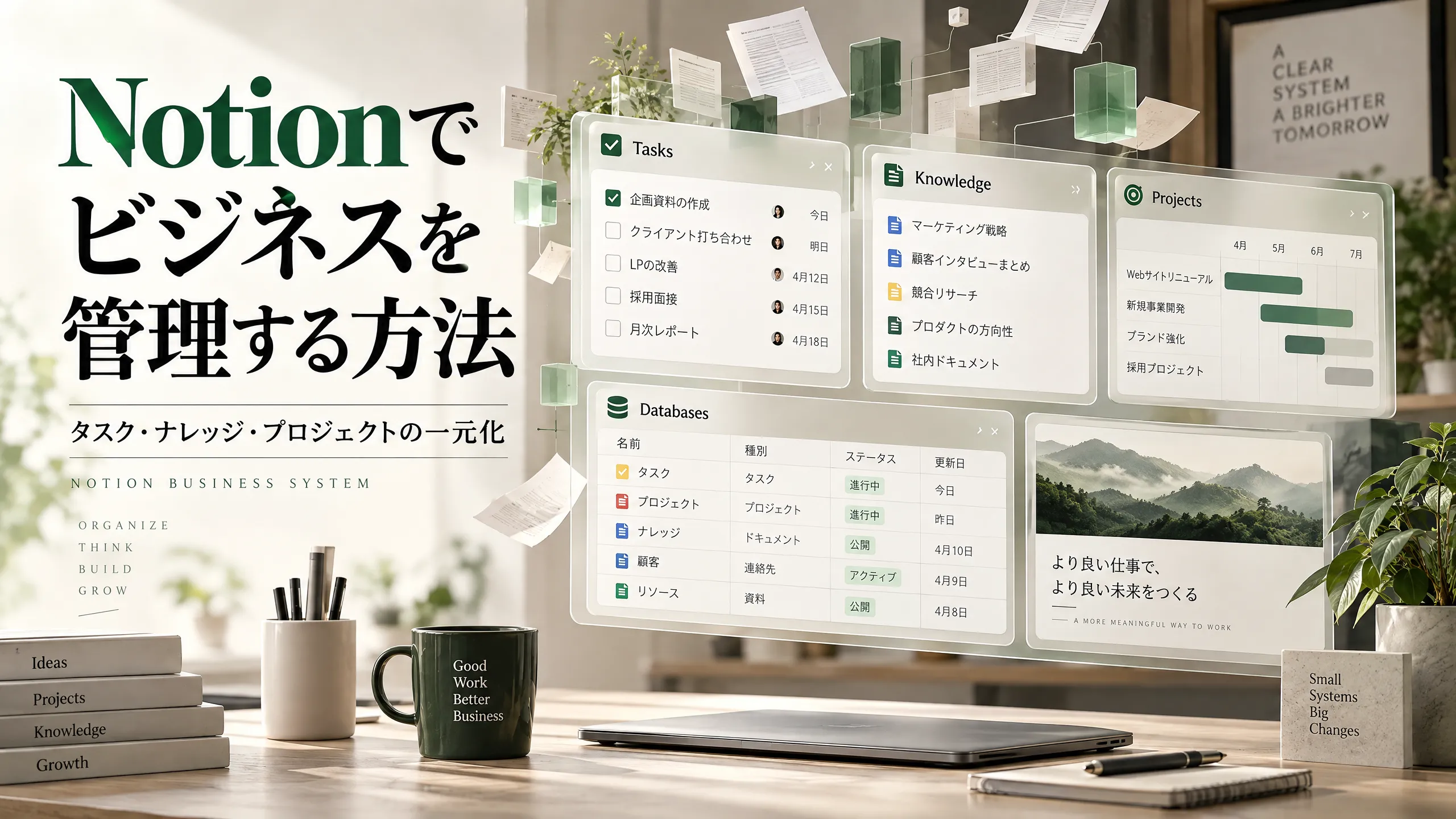
タスク管理だけでなく、データベース機能やチャート表示機能を使えば、ビジネスダッシュボードとしても活用できます。情報の一元管理に優れており、チームでの共有も簡単です。Notionの活用方法は「Notionでビジネスを管理する方法」でも解説しています。
4. Microsoft Power BI
Microsoftが提供するBIツールで、無料版でも十分な機能を持っています。ExcelやCSVファイルのデータを取り込みやすく、普段Excelを使っている方にとっては操作感が馴染みやすいでしょう。
5. Databox
複数のデータソース(GA4・HubSpot・Facebook広告など)を一画面にまとめられるクラウドサービスです。無料プランでも3つのデータソースを接続でき、スマホアプリからも確認できるのが便利です。
ダッシュボードを作る具体的な手順
おすすめツールを紹介しましたが、ここではもっとも手軽に始められるLooker Studioを例に、ダッシュボード作成の流れを解説します。
ステップ1:目的を明確にする
「何のためにダッシュボードを作るのか」を最初に決めましょう。たとえば、「毎月の売上会議で全体の傾向を共有するため」「広告費の費用対効果を毎週チェックするため」など、具体的な利用シーンをイメージします。
ステップ2:表示するKPIを選ぶ
前述の主要指標の中から、目的に合ったKPIを5〜7個程度選びます。最初から詰め込みすぎず、本当に必要な情報に絞ることがポイントです。慣れてきたら少しずつ追加していけばよいのです。
ステップ3:データソースを接続する
Looker Studioにログインし、「データソースを追加」からGA4やGoogleスプレッドシートなどを接続します。売上データはスプレッドシートに毎月記録しておけば、自動的にダッシュボードに反映されます。
ステップ4:レイアウトを作る
画面の上部にはサマリー(売上合計・コンバージョン数などの主要数値)、中段にはトレンドグラフ(推移を示す折れ線グラフ)、下段には詳細テーブル(商品別・チャネル別の内訳)を配置するのが一般的な構成です。
ステップ5:定期的に確認・改善する
ダッシュボードは「作って終わり」ではありません。週に一度はデータを確認し、数値の異変に気づいたらすぐに原因を調べましょう。また、見る必要がなくなった指標は削除し、新たに追跡したい指標を追加するなど、常に最適な状態を保つことが重要です。
ダッシュボード運用を成功させる3つのコツ
1. シンプルに保つ
情報を詰め込みすぎると、結局何が重要なのかわからなくなります。「この画面を開いたとき、最初に目に入る数字は何か」を意識して、優先度の高い指標を目立つ位置に配置しましょう。
2. 見る頻度を決める
毎日チェックする指標(アクセス数、問い合わせ件数など)と、週次・月次で見る指標(売上推移、広告効果など)を分けておくと、効率的に運用できます。
3. チームと共有する
ダッシュボードは個人で見るだけでなく、チームメンバーと共有することで真価を発揮します。Looker StudioならURLを共有するだけで、誰でも同じデータを確認できます。数字を共通言語にすることで、意思決定のスピードが上がります。
まとめ
ビジネスダッシュボードは、バラバラになりがちなデータを一画面にまとめ、経営判断のスピードを上げてくれる強力なツールです。Looker Studioのような無料ツールを使えば、今日からでもダッシュボード作りを始められます。
まずは売上とアクセスデータの2つに絞って、シンプルなダッシュボードから始めてみてください。データを「見える化」する習慣がつけば、ビジネスの改善ポイントが自然と見えてくるはずです。
データ活用やダッシュボードの構築でお悩みなら、Sane Designにご相談ください。お客様のビジネスに合った最適なデータ可視化の仕組みづくりをお手伝いいたします。